Slider-1-Title-Here

Lorem ipsum dolor sit amet, consectetuer adipiscing elit. Aenean commodo ligula eget dolor. Aenean massa. Cum sociis natoque penatibus et magnis dis parturient montes, nascetur ridiculus mus. Donec quam felis, ultricies nec, pellentesque eu, pretium quis, sem. Nulla consequat massa quis enim.

Slider-2-Title-Here

In enim justo, rhoncus ut, imperdiet a, venenatis vitae, justo. Nullam dictum felis eu pede mollis pretium. Integer tincidunt. Cras dapibus. Vivamus elementum semper nisi. Aenean vulputate eleifend tellus. Aenean leo ligula, porttitor eu, consequat vitae, eleifend ac, enim. Aliquam lorem ante, dapibus in, viverra quis, feugiat a, tellus. Phasellus viverra nulla ut metus varius laoreet.

Slider-3-Title-Here

Aenean imperdiet. Etiam ultricies nisi vel augue. Curabitur ullamcorper ultricies nisi. Nam eget dui. Etiam rhoncus. Maecenas tempus, tellus eget condimentum rhoncus, sem quam semper libero, sit amet adipiscing sem neque sed ipsum. Nam quam nunc, blandit vel, luctus pulvinar, hendrerit id, lorem.

Slider-4-Title-Here

dui quis mi consectetuer lacinia. Nam pretium turpis et arcu. Duis arcu tortor, suscipit eget, imperdiet nec, imperdiet iaculis, ipsum. Sed aliquam ultrices mauris. Integer ante arcu, accumsan a, consectetuer eget, posuere ut, mauris. Praesent adipiscing. Phasellus ullamcorper ipsum rutrum nunc. Nunc nonummy metus. Vestibulum volutpat pretium libero. Cras id dui.

Slider-5-Title-Here

Aenean tellus metus, bibendum sed, posuere ac, mattis non, nunc. Vestibulum fringilla pede sit amet augue. In turpis. Pellentesque posuere. Praesent turpis. Aenean posuere, tortor sed cursus feugiat, nunc augue blandit nunc, eu sollicitudin urna dolor sagittis lacus.

Lokasi Gempa

Gambar ini menunjukkan lokasi gempa terakhir di Indonesia

This is default featured slide 2 title

Go to Blogger edit html and find these sentences.Now replace these sentences with your own descriptions.This theme is Bloggerized by Lasantha Bandara - Premiumbloggertemplates.com.

Compass

Penunjuk Arah

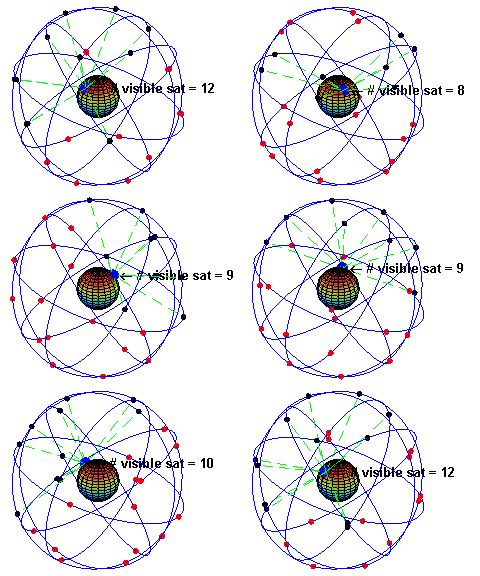
GPS Constellation

A visual example of the GPS constellation in motion with the Earth rotating. Notice how the number of satellites in view from a given point on the Earth's surface, in this example at 45°N, changes with time.

This is default featured slide 5 title

Go to Blogger edit html and find these sentences.Now replace these sentences with your own descriptions.This theme is Bloggerized by Lasantha Bandara - Premiumbloggertemplates.com.

Showing posts with label GPS Garmin Map76CSx. Show all posts

23.10.11

Menset Radius Bahaya Letusan Gunung Api dengan GPS Garmin

Indonesia merupakan wilayah yang dikelilingi oleh rangkaian gunung berapi, rangkaian ini disebut dengan cincin api atau the ring of fire. Dalam sebulan bisa beberapa gunung berapi di Indonesia aktif dan mengancam masyarakat yang ada di sekitarnya. Sebut saja misalnya disaat tulisan ini dibuat, gunung Marapi di Sumatera Barat sedang menunjukkan ancamannya.

Disaat sebuah gunung berapi mengancam terjadinya bencana, ESDM melalui Pusat Vulkanologi dan Mitigasi Bencana Geologi (PVMBG) akan melansir jarak bahaya suatu daerah dengan pusatnya adalah kawah. Misalnya, 13 Km dari kawah adalah daerah berbahaya. Nah, para sukarelawan yang bertugas menyelamatkan jiwa para warga disekitar gunung itu harus tahu jarak ini, baik untuk keselamatan orang yang akan dibantunya, juga yang terpenting adalah keselamatan dirinya. Jangan sampai malah memasuki jarak bahaya sehingga keselamatan terancam. Bagaimana caranya? Kan sulit juga untuk mengukur jarak apakah dibawah 13 Km atau diatas 13 Km.

GPS dapat digunakan sebagai alat pemberi peringatan bila sukarelawan memasuki jarak kurang dari 13 Km ini. Saya contohkan adalah GPS Garmin keluarga Etrex dan Map.

Langkah-langkah tersebut adalah:
1. Ketahui koordinat kawah yang dilansir oleh PVMBG athttp://www.blogger.com/img/blank.gifau sumber lain yang bisa dipercaya. Menurut GeoHack Koordinat Kawah Marapi adalah: 0° 22′ 51.6″ S, 100° 28′ 22.8″ E. Dalam studi kasus berikut yang bersumber dari sini, daerah yang harus di jauhi adalah 3 Km dari kawah. Untuk daftar koordinat gunung berapi di Indonesia bisa dilihat disini sebagai acuan.

2. Masukkan koordinat gunung Marapi tersebut dengan cara:
a. Klik Mark
b. Ganti nomor di field atas dengan nama Marapi Kawah
c. Ganti Location dengan koordinat Kawah Marapi 0° 22′ 51.6″ S, 100° 28′ 22.8″ E
d. Klik OK
e. Data telah tersimpan

3. Buka halaman Main Meu > Klik Proximity, kemudian:
a. Pilih field yang masih titik-titik > klik > tampil halaman Find > klik Waypoints
b. Temukan Marapi Kawah > Klik
c. Klik Use yang terletak di kanan bawah
d. Tampil halaman Proximity Waypoints > pindahkan kursor ke field Radius pada baris Marapi Kawah > Klik
e. Ketikkan jarak bahaya yang pada studi kasus ini adalah 3 Km, bila sudah > klik OK (akan sangat arif bila anda tidak memasukkan jarak pas 3 Km, lebihkanlah, karena kondisi dilapangan bisa berubah dengan cepat)
f. Maka data sudah tersimpan
g. Hasilnya adalah bila anda mengaktifkan GPS dan anda mencapai radius yang tadi kita ketikkan maka alarm GPS akan berbunyi untuk memberitahukan anda. Mohon diingat, suara alarm ini kecil sehingga anda kami harap terus memantau GPS yang anda bawa demi keselamatan.

4. Untuk memilih bunyi alarm pada fungsi ini, klik Proximity Alarm Tones di bagian bawah halaman Proximity Waypoints. Jangan lupa beri tanda centang pada Proximity Alarms yang berada di bagian bawah halaman Proximity Alarm Tones.

5. Bila anda telah berhasil, maka pada halaman Map akan tampil garis putus-putus yang melingkari titik/waypoint(s) yang anda beri fungsi proximity.

Demikian share dari saya, semoga bermanfaat, dan jangan lupa: Utamakan Keselamatan.

http://www.blogger.com/img/blank.gif


Silahkan memberikan komentar anda mengenai tulisan ini disini, atau di boks dibawah tulisan ini, terima kasih.

View My Profile on View ujang lasmana's profile on LinkedIn

GPS murah di sini, kontak: tracknavigate[at]yahoo[dot]com

20.7.10

Pelatihan GPS di Mercy Corps

Pemanfaatan GPS di ranah LSM yang berkhidmat dalam pengurangan risiko dan pemberdayaan masyarakat dan juga dalam bidang penyelamatan sudah ramai digunakan. Hal ini karena manfaatnya yang besar, kemudahan dalam penggunaannya dan harga yang sesuai dengan manfaatnya.

Berangkat dari keinginan memberikan pelayanan yang efektif dan efisien sesuai dengan visi dan misinya, Mercy Corps Padang mengadakan pelatihan GPS dan meminta saya untuk membantu dalam memberikan materi di pelatihan itu. Hari yang saya pilih adalah hari Jum’at tanggal 9 Juli 2010.

Tantangan dari pelatihan ini adalah bervariasinya GPS yang tersedia di Kantor Mercy Corps Padang, untungnya merk GPS yang ada adalah Garmin. Tipe GPS Garmin yang kami gunakan dalam pelatihan ini adalah GPSMap76CSx, GPS Map60CSx, eTrex Vista HCx dan eTrex Vista Venture.

Memang pada dasarnya, staf Mercy Corps Padang sudah sering dan tahu memanfaatkan GPS, terutama fungsi Mark dan Track, sehingga dalam pelatihan ini selain merefresh pengetahuan juga memperkenalkan peta keluaran Navigasi.Net dan juga GeoSetter. Pemanfaatan peta Indonesia yang lengkap dari navigasi.Net memang sudah menjadi andalan saya sejak dahulu, sehingga dalam pelatihan ini-pun peta tersebut yang saya manfaatkan.

Pemanfaatan GeoSetter akan bermanfaat untuk pemasaran organisasi dan juga untuk monitoring dan evaluasi program/proyek. Untuk bagaimana memanfaatkan GeoSetter silahkan klik Disini.

Untuk melihat bagaimana mereka berlatih, silahkan lihat foto-foto berikut:


Silahkan memberikan komentar anda mengenai tulisan ini disini, atau di boks dibawah tulisan ini, terima kasih.GPS murah di sini, kontak: tracknavigate[at]yahoo[dot]com

1.4.10

Bikers Wajib Berhelm SNI

Hari ini, tanggal 1 April (mudah-mudahan bukan April Mop), semua bikers wajib pakai helm berstandar Nasional Indonesia (SNI).

Karena Garminerz (pengguna GPS Garmin) banyak juga yang merangkap sebagai bikers, termasuk saya hehehe, maka saya input helm-helm keluaran mana saja yang sudah ber-SNI dan merek terkenal dan mahal mana yang belum. Helm mahal dan keluaran luar negeri memang biasanya sudah berstandar internasional misalnya DOT, namun karena yang disorot adalah helm SNI jadi tetap saja kita musti hati-hati, kan tidak semua yang dijalan tahu SNI dan DOT itu apa.

Di sadur dari detik.com inilah daftarnya:

Berikut merek-merek helm yang sudah ber-SNI :
1. NHK
2. GM
3. VOG
4. MAZ
5. MIX
6. INK
7. KYT
8. MDS
9. BMC
10. HIU
11. JPN
12. BESTI
13. CROSX
14. SMI
15. SHC
16. OTOKOGI
17. CABERG
18. HBC
19. Cargloss Helmet

Sebentar lagi jumlah itu akan bertambah.

Sementara helm-helm bermerek terkenal yang belum memiliki Standar Nasional Indonesia (SNI) antara lain :

1. Nolan
2. Arai
3. AGV
4. Shoei
5. Shark
6. KBC dan lainnya.

Garminerz! Selamat bernavigasi yang aman. Patuhi Lalu Lintas, dan Empati kepada sesama pengguna jalan.

Silahkan memberikan komentar anda mengenai tulisan disini, atau di boks dibawah tulisan ini, terima kasih.

GPS murah di sini, kontak: tracknavigate[at]yahoo[dot]com

17.2.10

30 Menit Mahir GPSMap 76CSx

Untuk memenuhi kebutuhan rekan-rekan terhadap manual singkat GPS Garmin tipe Map 76CSx, maka saya unggah manual singkat itu disini.

Manual ini berisi tentang:
Bab I
Mengoperasikan GPSMAP 76CSx
Bagian-bagian GPSMAP 76CSx
Tampilan
Fungsi-fungsi
Spesifikasi
Bar Status dan Waktu
Perawatan GPS
Mengaktifkan GPS
Mengganti/Memasang Batere
Mengkalibrasi Kompas GPS
Kartu Memory MicroSD™ & File gmapsupp.img untuk Peta GPS
Halaman Satellite
Halaman Peta (Fungsi Zoom-In dan Zoom-Out, Menampilkan atau Menyembunyikan Data Fields & Merubah Isi Data Fields)
Up Grade Piranti Lunak GPS Anda


Bab II
Track

Menggunakan Fasilitas Track
Merubah Nama Track

Bab III
Mark

Menggunakan Fasilitas Mark
Memasukkan data koordinat ke dalam GPS
Merubah Nomor Mark Menjadi Nama
Merubah Simbol Mark


Bab IV
Find

Menemukan Waypoint
Mencari Kota (Cities)
Mencari PoI (Point of Interest)

Bab 5
Highway

Bab 6
Setup

Menyetel Waktu
Menyetel Unit
Menyetel Datum
Menyetel Distance/Speed
Menyetel Vertical Spd
Proximity Waypoints
Menyetel bunyi alarm proximity
Mengaktifkan alarm atau mematikan alarm proximity)

Agar buku ini enak dibaca, mudah dibawa dan ringkas, diharapkan kepada rekan-rekan setelah mencetak manual ini agar memotong manual mengikuti tepi biru manual, kemudian dijilid dengan menggunakan kawat spiral pada bagian atas manual.

Semoga buku ini bermanfaat, saya tunggu umpan baliknya.

Mengirimkan komentar? Klik disini atau tulis dikotak yang telah disediakan atau kirim ke D.Astrajingga[at]gmail[dot]com.

13.1.10

Spesifikasi Garmin GPSMap 76CSx

Telah hadir GARMIN 76 CSXi yang telah disempurnakan (software dan hardware), dengan fitur utama Bahasa Indonesia, memudahkan pengguna dan sangat cocok digunakan di wilayah zona region Indonesia. Sangat tangguh untuk digunakan di berbagai kondisi dan tempat apapun.

Dengan bermesin receiver GPS yang ULTRA HIGH-SENSITIVITY, menjadikan 76 CSXi lebih unggul, hebat, dan dapat digunakan dalam kondisi yang paling sulit sekalipun. Waterproof dan Rugged, menyimpan koordinat, membuat track, dan fungsi navigasi lainnya begitu mudah Anda lakukan. Sangat mudah dan cocok untuk digunakan bagi Profesional dan para Hobiest dalam segala bidang pekerjaan lapangan, seperti : surveying gis, oil & gas, perkebuanan, kehutanan, mining, kelautan, dsb.


FEATURE

Navigate the Great Outdoors


Find your way through the wilderness with the GPSMAP 76CSx's high-sensitivity GPS receiver, which acquires satellite signals quickly and tracks your location in challenging conditions, such as heavy tree cover or deep canyons. You can use the built-in electronic compass to view bearing information even while you're standing still, and the barometric altimeter tracks changes in pressure to pinpoint your precise altitude. You can even use the altimeter to plot barometric or ambient pressure over time, which can help you keep an eye on changing weather conditions. The 76CSx's bright, color TFT display makes it easy to distinguish details on the screen in any kind of lighting. And, like the rest of the 76-series, 76CSx is IPX7 waterproof and even floats in water.

Expand Your Memory
Storing data is easier than ever with the 76CSx's removable microSD card. This included blank card stores up to 128 megabytes (MB) of optional maps or other data. The card slot is located inside the waterproof battery compartment, so you don't have to worry about getting it wet. When navigating on the road, the 76CSx provides turn-by-turn directions to your destination. It also accepts optional preloaded microSD cards with MapSource® data for your off-road or marine excursions.

GPSMAP 76CSx: Color navigation and direction for your land and sea adventures


SPECIFICATION
Physical & Performance:

Unit dimensions, WxHxD: 2.7" x 6.2" x 1.2" (6.9 x 15.7 x 3.0 cm)
Display size, WxH: 1.6" x 2.2" (4.1 x 5.6 cm)
Display resolution, WxH: 160 x 240 pixels
Display type: 256 color transflective TFT
Weight: 7.7 oz (218 g) with batteries
Battery: 2 AA batteries (not included)
Battery life: 18 hours, typical
Waterproof: yes (IPX7)
Floats: yes
High-sensitivity receiver: yes
PC interface: serial and USB
RoHS version available: yes

Maps & Memory:
Basemap: yes
Preloaded maps: no
Ability to add maps: yes
Built-in memory: none (cannot load maps to internal memory)
Accepts data cards: 128 microSD card (included)
Waypoints/favorites/locations: 1000
Routes: 50
Track log: 10,000 points; 20 saved tracks
Features:
Automatic routing (turn by turn routing on roads): yes
Electronic compass: yes
Barometric altimeter: yes
Geocaching mode: yes
Outdoor GPS games: yes
Hunt/fish calendar: yes
Sun and moon information: yes
Tide tables: yes
Area calculation: yes
Custom POIs (ability to add additional points of interest): yes
Unit-to-unit transfer (shares data wirelessly with similar units): no
Picture viewer: no

What's in the Box:

* GPSMAP 76CSx
* Basemap : Pacific Recreational
* USB cable
* MapSource Trip & Waypoint Manager
* Wrist strap
* Owner's manual
* Quick reference guide

Untuk komentar klik disini.

8.1.10

Bikers Kok disuruh lewat tol

Teman saya pernah berkomentar seperti ini:"Bikers Kok disuruh lewat tol" saat ia sedang mengendarai motor dan berkali-kali diminta oleh GPS-nya untuk masuk ke jalan tol. Entah apakah dia akhirnya memarahi GPS-nya atau tidak?

Bagaimana agar GPS anda (bila anda bikers) tidak memberikan arah untuk masuk ke jalan tol?

1. Buka jendela Setup Menu
2. Klik Routing
3. Pindahkan kursor ke tombol Follow Road Options…
4. Centang Toll Roads
5. Selesai
6. Selamat menunggangi motor anda, Please safety thinks.

Untuk komentar klik disini.

15.12.09

Menyimpan Track ke dalam Memory Card

Banyak kawan-kawan yang menanyakan bagaimana caranya menyimpan data Track ke memory card, salah satu diantaranya adalah GPS ETrex Vista HCx hanya mampu menyimpan 20 track saja. Seandainya hanya memetakan satu RT atau bahkan satu RW saja sih masih tidak masalah, namun bagaimana bila satu desa di daerah rural? wah kan luas bener tuh pasti tidak cukup ruangnya.

Nah, berikut ini cara menyimpan data track ke dalam memory card. Cara ini untuk ETRex Vista HCx, Vista Cx, (HCx atau Cx Series), MapSeries (60 dan 76 CSx) adalah mirip, jadi silahkan mencoba yah:

1. Buka halaman Track
2. Pilih Setup
3. Tampil jendela Track Log Setup
4. Klik Data Card Setup
5. Tampil jendela Data Card Tracks
6. Centang Log Track To Data Card
7. Selesai
8. Silahkan mencoba
(Saya mencobanya dengan menggunakan ETrex Vista HCx)

Kemudian bagaimana cara kerjanya?
Seperti kita membuat Track sebelumnya, setelah selesai pada jendela Track akan tersimpan data Track yang baru kita simpan.

Nah, bedanya adalah: saat kita buka jendela Data Card Tracks maka akan terlihat disana data Tracks yang kita buat dengan extention .gpx. Misalnya 20091215.gpx

Bila kita menghapus data yang ada di jendela Tracks (data tersimpan di GPS) maka kita tidak akan menghapus data yang ada pada memory card.

Untuk memberikan komentar silahkan klik judul atau disini.

Another Articles

Ready to Download

Silahkan Unduh Manual dibawah ini, bila dijadikan referensi mohon dicantumkan sumbernya.

Manual Mahir Memanfaatkan Peta Navigasi.net untuk Garmin Map 76 CSx, ETrex Vista HCx dan Nuvi Series dalam 30 Menit

Manual singkat yang berisikan langkah-langkah Instalasi dan memanfaatkan peta navigasi.net untuk GPS Garmin Map 76 CSx, ETrex Vista HCx dan Nuvi Series


Manual Mahir Garmin Map 76 CSx dalam 30 Menit

Manual singkat yang berisikan langkah-langkah penggunaan GPS Garmin Map 76 CSx


Manual Garmin HCx untuk Pemetaan Risiko Bencana

Manual yang berisikan langkah-langkah penggunaan GPS Garmin HCx untuk memetakan risiko bencana, dan juga berisi bagaimana mengolah data di MapSource setelah mendapatkan data GPS


Daftar Legenda dalam Pemetaan Risiko Bencana

Berisikan legenda-legenda yang ada dalam manual SIGaP untuk Pemetaan Risiko digunakan dalam memetakan risiko bencana


Daftar Kebutuhan Pemetaan Risiko Bencana

Daftar yang berisikan keperluan-keperluan pemetaan risiko bencana yang biasa digunakan oleh PMI


Daftar Istilah dalam Pemetaan Risiko Bencana

Berisikan istilah-istilah yang ada dalam manual SIGaP untuk Pemetaan Risiko digunakan dalam memetakan risiko bencana


Kamus SIGaP/ Dictionary of PGIS

Berisikan istilah-istilah yang digunakan dalam Sistem Informasi Geografis Partisipatif, keluaran PPGIS/IAPAD


Diagram Alur Pemetaan Risiko Bencana

Diagram alur pemetaan risiko bencana yang biasa digunakan oleh PMI


Formulir Hazard

Formulir Hazard/Ancaman yang biasa digunakan oleh PMI


Formulir Isian

Formulir Isian dalam pemetaan risiko yang biasa digunakan oleh PMI


Daftar di bawah ini merupakan Bab-bab yang ada dalam Buku Manual Sistem Informasi Geografis Partisipatif (SIGaP): Pemetaan Risiko yang dilakukan secara Partisipatif

Bab 2: GPS

Bab 2 dari buku Manual SIGaP untuk Pemetaan Risiko, yang merupakan buku pertama dalam rangkaian buku Pemetaan Risiko. Berisikan dasar-dasar GPS dan hubungannya dengan Risiko Bencana


Bab 4: Analisa Data

Bab 4 dari buku Manual SIGaP untuk Pemetaan Risiko, yang merupakan buku pertama dalam rangkaian buku Pemetaan Risiko. Berisikan bagaimana menganalisa data yang sudah didapat dalam pemetaan di lapangan oleh Sukarelawan PMI


Bab 5: Membuat Peta Tumpang Susun/Overlay, Peta Dinding, dan 3 Dimensi

Bab 5 dari buku Manual SIGaP untuk Pemetaan Risiko, yang merupakan buku pertama dalam rangkaian buku Pemetaan Risiko. Berisikan bagaimana membuat peta tumpang susun, peta dinding, dan peta 3 Dimensi. Langkah ini merupakan langkah berikutnya setelah pengolahan data dengan MapSource


Bab 6: Google Earth

Bab 6 dari buku Manual SIGaP untuk Pemetaan Risiko, yang merupakan buku pertama dalam rangkaian buku Pemetaan Risiko. Berisikan dasar-dasar pemanfaatan Google Earth dalam pemetaan Risiko

Ready Downloaded List: Mapping Software

Download Google Earth
Google Earth Versi 6.2

Unggah Google Earth versi terbaru


Download MapSource Mutakhir MapSource software version 6.16.3

Tingkatkan MapSource anda dengan piranti lunak MapSource terbaru dari sumber aslinya


Up Date software unit Garmin Anda Up Date Software Garmin Anda

Tingkatkan Performa GPS Receiver Garmin anda dengan piranti lunak dari sumber aslinya

Reader